KI-Workflow für Pinterest
Virale Pins mit KI erstellen: mein Workflow für eine klare Pinterest Marketing Strategie

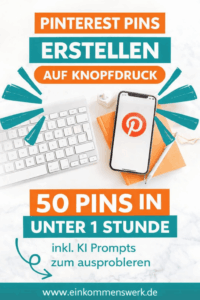
Fünfzig Pins in einer Stunde. Das hätte ich vor zwei Jahren nicht für möglich gehalten, als ich noch jeden Pin von Hand in Canva zusammengeklickt habe. Heute sieht mein Workflow anders aus, und genau den zeige ich dir in diesem Artikel: Schritt für Schritt, mit den Prompts, die ich tatsächlich nutze, nicht mit angeblichen Geheimrezepten. Eine klare Pinterest Marketing Strategie braucht keine Stunden am Tag. Sie braucht ein System, das du einmal aufsetzt und danach wiederholst.
Ich habe meine ganze Energie zuerst in Instagram gesteckt. Kurse im Wert eines Kleinwagens, Coachings, Stories nach Schema F. Das Ergebnis: kaum Reichweite, und ein Konto, das sich nicht wie meins angefühlt hat. Erst als ich mein Pinterest-Profil mit einem Blog dahinter aufgebaut habe, hat sich das gedreht. Nach vier Wochen hatte ich eine Reichweite auf Pinterest, von der ich bei Instagram nur träumen konnte.
Was mich am Anfang trotzdem ausgebremst hat: die Pins selbst zu erstellen. Titel überlegen, Beschreibungen schreiben, Canva befüllen, das hat mich jede Woche Stunden gekostet. Als alleinerziehende Mama mit wenig freier Zeit war das der Punkt, an dem ich entweder aufgeben oder mein System ändern musste. Ich habe mich für Letzteres entschieden. Mit KI als festem Teil meines Workflows spare ich seitdem Stunden, die ich vorher vor Canva verbracht habe.
Was du am Ende dieses Artikels hast
Du kennst meinen kompletten 5-Schritte-Workflow von der Themenfindung bis zur fertigen Pinterest-Planung. Du hast meine zwei Original-Prompts für ChatGPT zum Kopieren. Und du weißt, mit welchen Tools ich arbeite, was davon kostenlos ist und wo ich bezahle.
Bevor du startest
Zeit: rund eine Stunde für den ersten Durchlauf, danach kürzer.
Budget: 0 Euro machbar, mit kostenpflichtigen Tools schneller.
Level: Du brauchst ein bestehendes Pinterest-Profil und eine grobe Nische. Mehr nicht.
Wie viele Pins täglich auf Pinterest hochgeladen werden, lässt sich von mir nicht seriös belegen. Qualitativ lässt sich sagen: Wer regelmäßig neue Pins veröffentlicht, baut auf Pinterest spürbar schneller Reichweite auf als wer sporadisch postet.
Schritt 1: Themen-Block ableiten
Bevor ich einen einzigen Pin-Titel generiere, lege ich fest, worum sich der ganze Batch dreht. Ich nehme einen bestehenden Artikel oder ein Thema aus meinem Redaktionsplan und breche es in fünf bis sechs Unterthemen herunter, zum Beispiel passives Einkommen, Pinterest für Anfänger oder Online Business aufbauen, je nachdem, was zum Artikel passt. Dieser Themen-Block ist die Grundlage für den gesamten Batch. Ohne ihn würde jeder Pin in eine andere Richtung laufen, und das Profil wirkt am Ende beliebig statt klar.
Tool: Notizen-App oder Canva-Whiteboard, kostenlos | Zeit: 10 Minuten | Häufiger Fehler: zu viele Themen gleichzeitig in einem Batch, dann verliert das Profil seinen roten Faden.
Pinterest Pins erstellen beginnt beim Titel, nicht beim Design
Schritt 2: Pin-Titel mit KI generieren
Mit dem Themen-Block in der Hand öffne ich ChatGPT und nutze meinen festen Prompt:
Diesen Prompt nutze ich seit Monaten unverändert. Ich tausche nur Thema und Keyword aus. Das Ergebnis: zehn Titel-Varianten, aus denen ich die fünf besten für meinen Batch auswähle. Wichtig dabei: Ich übernehme die Vorschläge nie eins zu eins. Die KI liefert das Rohmaterial, ich entscheide, welcher Titel zu meiner Sprache passt und welcher zu glatt klingt, um von echten Menschen angeklickt zu werden.
Tool: ChatGPT, kostenlose Version reicht | Zeit: 5 Minuten pro Thema | Häufiger Fehler: KI-Vorschläge ungeprüft übernehmen, dann klingen am Ende alle Pins auf dem Profil gleich.
Schritt 3: Beschreibungen mit KI schreiben
Beschreibungen sind der Teil, den die meisten am liebsten überspringen. Genau dort entscheidet Pinterest aber zu einem großen Teil, wem dein Pin gezeigt wird. Mein Prompt dafür:
Auch hier kontrolliere ich jede Beschreibung mit der Zeichenzählung, denn Pinterest schneidet zu lange Texte im Feed ab. Über 500 Zeichen bedeuten oft, dass dein Call-to-Action am Ende gar nicht mehr angezeigt wird, und genau der soll ja zum Klick führen.
Tool: ChatGPT oder Claude, kostenlos | Zeit: 5 Minuten | Häufiger Fehler: Keyword zu spät in der Beschreibung platzieren, dann zählt es für Pinterest kaum noch.
Pinterest Pins erstellen: Batch in Canva oder direkt mit KI
Schritt 4: Canva-Batch oder KI-Pin-Erstellung
Mit den fertigen Titeln und Beschreibungen geht es ans Bild, und dafür nutze ich abwechselnd zwei Wege.
Der erste Weg ist mein klassischer Canva-Batch. Ich arbeite mit einer Vorlage, die ich einmal gestaltet habe, und tausche pro Pin nur Titel und Hintergrundbild aus. Wer Canva Pro hat, kann über die Bulk-Create-Funktion mehrere Pins gleichzeitig aus einer Tabelle befüllen, das spart bei größeren Batches noch mehr Zeit. Wer mit der kostenlosen Version arbeitet, kopiert die Vorlage manuell und tauscht den Text per Hand. Das dauert pro Pin etwa eine Minute, ist also auch ohne Pro-Abo gut machbar.
Tool: Canva, kostenlos oder Pro für Bulk-Create (ca. 12 €/Monat) | Zeit: 30 Minuten für 10 Pins | Häufiger Fehler: zu kleine Schrift, die auf dem Smartphone nicht mehr lesbar ist.
Der zweite Weg kommt zum Einsatz, wenn mir für ein Thema kein passendes Hintergrundbild in meiner Vorlage einfällt oder ich schnell Abwechslung im Feed will. Dann lasse ich Canvas eigene KI-Funktion, Magic Media beziehungsweise Magic Design, direkt ein Hintergrundbild zum Thema erzeugen, und lege Titel und Beschreibung wie gewohnt darüber. Das geht schneller als die Bildsuche, braucht danach aber fast immer noch Nacharbeit: Farben an meine Brandfarben anpassen, manchmal das Motiv komplett verwerfen, weil es nicht zur Zielgruppe passt. Für einen kompletten Batch nutze ich diesen Weg deshalb nur für einzelne Pins, nicht für alle zehn auf einmal, sonst wirkt das Profil optisch zu uneinheitlich.
Tool: Canva Magic Media/Magic Design, in der kostenlosen Version mit Generierungs-Limit pro Monat, unbegrenzt mit Canva Pro | Zeit: 5 bis 10 Minuten pro Pin inklusive Nacharbeit | Häufiger Fehler: das KI-Bild ungeprüft übernehmen, ohne es an die eigenen Brandfarben anzupassen, dann wirkt der Pin wie von einem fremden Profil.
Du willst nicht jedes Mal eine neue Vorlage von null bauen?
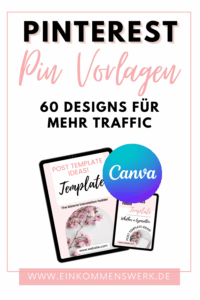
Genau an diesem Punkt im Workflow setzen meine 60 femininen Pinterest Pin Vorlagen für Canva an. Du tauschst nur Titel, Bild und Farben, der Rest steht schon. Direkt editierbar, passend zu deinen eigenen Brandfarben, und du brauchst dafür kein Canva Pro, die kostenfreie Version reicht.
Schritt 5: Planung mit Tailwind
Den letzten Schritt erledigt Tailwind für mich. Ich plane meinen kompletten Monats-Batch an einem Abend und lege fest, wann welcher Pin online geht. Tailwind verteilt die Pins danach automatisch über die Woche, ich muss nicht mehr ins Tool schauen, bis der nächste Batch fällig ist.
Tool: Tailwind, kostenlose Version mit Limit, bezahlt ab ca. 13 €/Monat | Zeit: 30 bis 45 Minuten für den ganzen Monat | Häufiger Fehler: alle Pins auf einmal posten statt über die Woche verteilen, das wirkt für den Algorithmus wie Spam.
Seit ich verstanden habe, was einen guten Pin wirklich ausmacht, also wie Titel, Beschreibung und Bild zusammenspielen müssen, habe ich regelmäßig Pins, die deutlich mehr Reichweite bekommen als der Durchschnitt meines Profils. Das ist für mich kein Zufall mehr, das ist mein System.
Deine Checkliste für den nächsten Batch
☐ Themen-Block für 5 bis 6 Pins festgelegt
☐ Pin-Titel mit dem Prompt generiert und ausgewählt
☐ Beschreibungen generiert und Zeichenzahl geprüft
☐ Canva-Vorlage befüllt oder KI-Hintergrund für einzelne Pins erzeugt
☐ Pins in Tailwind eingeplant
Realistischer Zeitplan für einen Batch
Themen-Block: 10 Minuten
Pin-Titel: 5 Minuten
Beschreibungen: 5 Minuten
Canva-Batch bzw. KI Pin Erstellung: 20 Minuten
Tailwind-Planung: 20 Minuten
Gesamt: gut eine Stunde für 50 fertige, geplante Pins.
🛠️ Tools im Überblick
| Tool | Kostenlos? | Preis | Wofür |
|---|---|---|---|
| ChatGPT | Ja, Basisversion | 0 €, Plus ca. 20 €/Monat | Pin-Titel, Beschreibungen |
| Canva | Ja, Basisversion | 0 €, Pro ca. 12 €/Monat | Pin-Design, Bulk-Create |
| Tailwind | Ja, mit Limit | 0 €, ab ca. 13 €/Monat | Pin-Planung |
⚠️ Dieser Artikel stellt keine Steuer-, Rechts- oder Finanzberatung dar. Genannte Erfahrungen und Beobachtungen sind persönliche Einzelergebnisse, individuelle Ergebnisse können stark abweichen. Für steuerliche oder rechtliche Fragen wende dich bitte an eine entsprechende Fachperson.
Ein Hinweis zu Tailwind, weil ich danach oft gefragt werde: Falls du über meinen Link einsteigst (Affiliate-Link, also Werbung, ich bekomme dafür eine kleine Provision, für dich ändert sich am Preis nichts), hilft mir das, diesen Blog weiterzuführen. *Hier geht es zu Tailwind. Eine Pflicht ist das nicht, die kostenlose Version reicht für den Einstieg völlig aus.
Wie lange dauert es, bis ich den Workflow draufhabe?
Beim ersten Durchlauf brauchst du etwas länger, weil du die Prompts anpasst und dich an die Reihenfolge gewöhnst. Schon beim zweiten oder dritten Batch geht es deutlich flüssiger, weil du die Schritte nicht mehr nachschlagen musst. Plane für den ersten Versuch ruhig eineinhalb statt einer Stunde ein. Danach pendelt es sich auf die Zeiten ein, die ich oben genannt habe. Wie schnell du wirst, hängt auch davon ab, wie vertraut du mit Canva bereits bist. Das ist kein Workflow, der Übung über Nacht ersetzt, aber einer, der sie deutlich verkürzt.
Brauche ich technisches Wissen für die KI-Prompts?
Nein. Du brauchst einen kostenlosen Account bei ChatGPT oder Claude und kopierst die Prompts aus diesem Artikel. Du tauschst nur die eckigen Klammern gegen dein Thema und dein Keyword aus, mehr nicht. Programmierkenntnisse oder Vorwissen über KI brauchst du nicht. Was hilft, ist ein Gefühl dafür, wann ein Vorschlag zu generisch klingt, das entwickelst du aber schon nach den ersten paar Versuchen. Der Prompt liefert das Rohmaterial, die Feinabstimmung machst du mit deinem eigenen Sprachgefühl.
Was kostet der Einstieg, wenn ich nur kostenlose Tools nutze?
Mit den kostenlosen Versionen von ChatGPT, Canva und Tailwind kannst du den kompletten Workflow ohne einen Cent Budget durchlaufen. Die einzige Grenze liegt bei Tailwind, wo die kostenlose Version ein monatliches Limit an Pins hat. Für den Einstieg reicht das völlig. Erst wenn du regelmäßig größere Batches planst, lohnt sich ein Upgrade, und selbst dann bewegen sich die Kosten im niedrigen zweistelligen Bereich pro Monat. Ein teures Tool-Abo brauchst du für diesen Workflow nicht.
Wie oft sollte ich Pinterest Pins erstellen, um Reichweite aufzubauen?
Wichtiger als die Häufigkeit ist die Regelmäßigkeit. Fünf bis zehn neue Pins pro Woche, gleichmäßig über die Tage verteilt, reichen für den Anfang völlig aus. Ein Batch wie der aus diesem Artikel deckt das problemlos für mehrere Wochen ab, wenn du Tailwind die Verteilung übernehmen lässt. Du musst also nicht täglich neue Pins erstellen, sondern einmal im Monat einen soliden Vorrat anlegen. Genau das macht den Workflow alltagstauglich, auch wenn du wenig Zeit hast.
Muss ich ein Designprogramm beherrschen, um Pinterest Pins erstellen zu können?
Nein. Canva ist bewusst so aufgebaut, dass du keine Vorerfahrung mit Designprogrammen brauchst. Du wählst eine Vorlage, tauschst Text und Hintergrundbild aus, fertig. Den größten Unterschied macht nicht dein Design-Talent, sondern ob Titel und Beschreibung zum Thema passen und ob die Schrift auch auf einem kleinen Smartphone-Display lesbar bleibt. Wer mag, kann später eigene Vorlagen gestalten, für den Start reicht eine fertige Canva-Vorlage völlig aus.
Nadine, EinkommensWerk
Slow Business Expertin, lebt seit Jahren in Vollzeit von ihrem Blog und ihrer Pinterest Marketing Strategie. Un día a la vez.